Динамические группы сотрудников
Пригодится для отчетов, ролей доступа, назначения обучения.
Где находятся группы
Группы лежат тут: Сотрудники -> Группы.
Группы бывают:
- Статические (добавили сотрудников вручную, и состав не изменяется);
- Динамические (состав обновляется автоматически по заданным правилам: пришел новый сотрудник в подразделение – он автоматом добавился в группу).
Создаем динамическую группу
Пример задачи: нам нужно объединить всех работающих сотрудников отдела продаж из двух разных подразделений, исключив уволенных.
1. Основные параметры
Формируем «шапку» группы. Из обязательного – только Название.
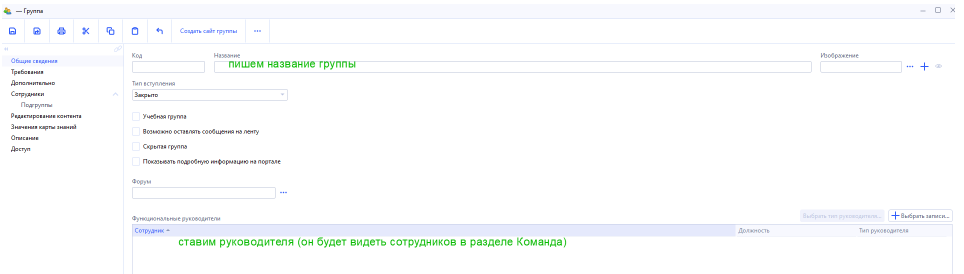
- Если поставить галку «Учебная группа», то группа будет доступна в планах обучения и мероприятиях. Если просто назначать тесты и курсы – разницы нет, можно не ставить.
2. Настройка условий отбора
Переходим в карточку группы, ставим галку «Динамическая группа» и нажимаем «Добавить условия».
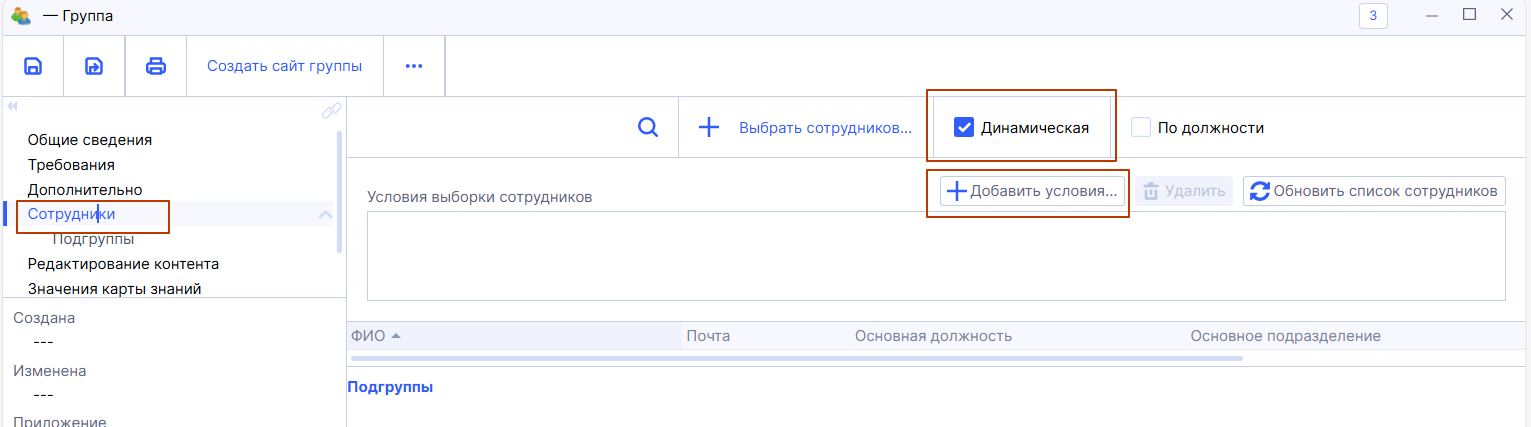
Правила заполнения условий
- Если вы выбрали оператор = = (равно) или != = (не равно), то около поля «Значение» появятся три точки (…). Нужно нажать их и выбрать значение из списка.
- Если вы выбрали оператор «содержит», то значение можно писать прямо в поле вручную.
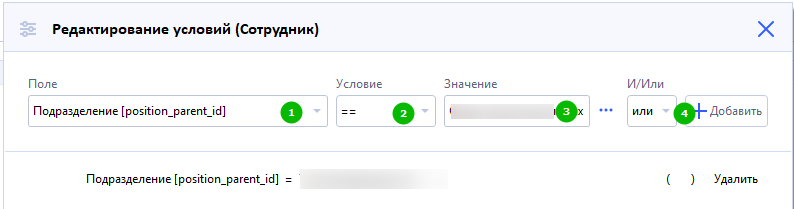
Логика И / ИЛИ
Когда условий несколько – внимательно смотрите на связки И/ИЛИ.
- Например, если нам нужны сотрудники из двух подразделений, то при добавлении второго подразделения надо переключить связку на ИЛИ. Это звучит логично, но это самая частая ошибка — оставляют И вместо ИЛИ.
Скобки, нам нужны скобки
Допустим, нам нужно выбрать продажников из двух отделов И при этом исключить уволенных.
- Добавляем первое условие для отдела (например,
Подразделение = = ОП №1). - Добавляем второе условие для второго отдела, связка ИЛИ (например,
Подразделение = = ОП №2). - Теперь, чтобы убрать уволенных, добавляем ещё одно условие:
Является уволенным = False. - Чтобы условие про уволенных применилось к обоим отделам, нужно расставить скобки (см. картинку, надо нажать на скобку, чтобы она применилась к выражению).
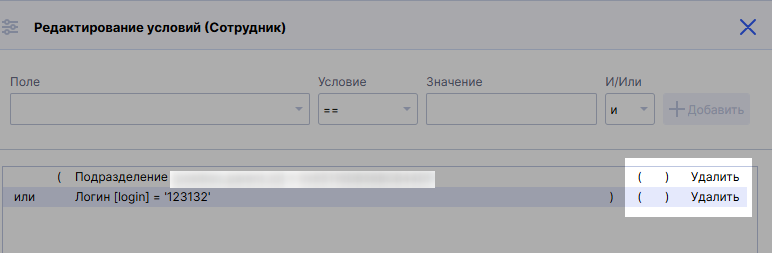
В итоге логическая конструкция будет выглядеть так:
`(Подразделение = Отдел продаж №1 ИЛИ Подразделение = Отдел продаж №2) И Является уволенным = False `
3. Обновление состава группы
После настройки условий нажмите кнопку «Обновить список сотрудников», чтобы увидеть актуальный состав группы.
- Важно: По умолчанию состав группы обновляется только при нажатии этой кнопки вручную. Автоматического обновления по расписанию нет.
- Чтобы настроить автоматическое обновление, можно скачать, проверить и настроить под себя компонент «Агент обновления динамических групп» в разделе полезных компонентов клиентского портала Вебсофт.
4. Как скачать список сотрудников группы?
Я кнопку для выгрузки не нашла, поэтому просто копирую всех сотрудников с листа (выделяю строки) и вставляю в Excel.
Совет
- Конкретного человека лучше добавлять не по ФИО, а по ID (обязательно придет полный тезка).